AppleのFace IDが機能しない?その対処法をご紹介

Face IDは、iPhoneiPadを顔を見るだけでロック解除できる、Appleの便利な機能の一つです。しかし、うまく動作しなくなると、とても不便でストレスの原因にもなります。原因はソフトウェアの不具合からハードウェアの故障、設定ミスまでさまざまです。

以下に、Face IDを再び正常に使えるようにするためのステップバイステップガイドをご紹介します。

対応機種とソフトウェアを確認する

  • 対応機種の確認:Face IDはiPhone X以降(SEモデルを除く)、およびiPad Pro 第3世代以降で利用可能です。
  • iOS/iPadOSのアップデート設定 → 一般 → ソフトウェア・アップデート から、最新バージョンに更新しましょう。Face IDの不具合も、アップデートで解消されることがあります。

Face IDの設定を確認する

  • 設定 → Face IDとパスコード を開き、Face IDが有効かどうかを確認してください。
  • iPhone/iPadのロック解除、Apple Pay、App Store、アプリへの使用がオンになっているか確認しましょう。
  • 外見が大きく変わった場合(例:メガネやヒゲの追加)、「代替の容姿を設定」を検討してください。

TrueDepthカメラのチェック

  • カメラの覆いを確認:ケースや画面保護フィルム、指紋汚れがFace IDのエラーを引き起こすことがあります。
  • カメラの清掃:マイクロファイバークロスなどでやさしくレンズを拭いてください。
  • 顔を正しく写す:目・鼻・口がはっきり見えるようにしましょう。偏光レンズ付きサングラスは誤作動の原因になることがあります。

正しい使い方を再確認

  • デバイスは縦向き(ポートレートモード)で使用しましょう。iPhone 13/14以降は横向きでもFace ID対応。
  • 顔との距離は約25〜50cm(腕の長さ)、カメラをまっすぐ見つめてください。

再起動、リセット、再設定を試す

  • 再起動:端末を再起動して、一時的な不具合を解消。
  • Face IDのリセット:設定 → Face IDとパスコード → Face IDをリセット → 再設定。

ソフトウェアや保護機能の影響をチェック

  • 盗難デバイス保護(Stolen Device Protection)がFace IDの設定をブロックすることがあります。設定を一時的にオフにしてからFace IDを再設定してみてください。
  • 特にiOS 18.3.1以降のアップデート後、この方法で解決したユーザーもいます。

ハードウェアに問題がある場合

  • TrueDepthカメラの故障”という表示が出る場合、ハードウェアの問題が疑われます。
  • 設定 → 一般 → 情報 → パーツとサービス履歴 で診断結果を確認可能です。
  • 主な原因:
    • フラッドイルミネーターまたはドットプロジェクターの故障
    • 水濡れ、衝撃、または不適切な修理による損傷

このような場合は、Apple Storeまたは正規サービスプロバイダへ持ち込んでください。

一時的なロック解除の裏技

Face IDが何度も失敗する場合(特にサングラス着用時など)、ロック画面で上にスワイプし、「Face ID」テキストをタップすると、直接パスコード入力画面に移行できます。

ボーナスヒント

  • iPhone 12以降かつiOS 15.4以上であれば、マスク+メガネでもFace ID設定可能
  • Apple Watchと連携してロック解除する方法も、「Face IDとパスコード」の設定から有効にできます。

それでも直らない場合は?

上記すべてを試してもFace IDが動作しない場合は、Appleのサポートへ相談するのが最善です。

iOS 26のAppleマップ新機能:訪れた場所の記録と通勤ルート強化

iOS 26では、Appleマップに位置情報履歴、通勤支援、インターフェースの改善に重点を置いた新機能が多数追加されました。

インターフェースの更新と「リキッドガラス」デザイン

アプリのデザインがiPhoneの「リキッドガラス」デザイン言語に刷新され、検索バーやナビゲーションメニューが半透明になり、地図背景が透けて見えるようになりました。場所のアイコンも大きくなり、従来の「ライブラリ」タブは「場所」に名称変更され、余白の改善と「訪れた場所」セクションの統合が行われています。

訪れた場所

Appleマップは、ユーザーが訪れたレストラン、店舗、公園、ランドマークなどの場所を記録できるようになりました。この機能は、Googleマップの「タイムライン」に類似しています。iOS 26にアップデート後、ユーザーはこの機能を有効または無効にするよう促されます。

記録された場所は、マップアプリを開き、プロフィール画像をタップし、「場所」→「訪れた場所」と進むことで確認できます。場所は月ごとに整理されており、検索も可能です。ユーザーは履歴の保存期間(3か月、1年、無期限)を管理でき、履歴を全削除したり、個別の記録を削除したりできます。不正確な位置情報は報告可能です。

後からこの機能を無効または再有効にしたい場合は、

設定 > アプリ > マップ > 位置情報

または

設定 > プライバシーとセキュリティ 位置情報サービス > マップ

から行えます。

この機能は「正確な位置情報」を有効にする必要があり、すべてのデータは端末内にのみ保存され、Appleのサーバーには送信されません。

優先ルート

iPhone上のAIを利用して、Appleマップは自宅、職場、学校などの頻繁に訪れる場所への「よく使うルート」を学習します。これらのルート上で渋滞や通行止めなどの障害が検出された場合、通知と代替ルートの提案が行われます。

この機能は、関連性が高い場合にマップのウィジェットにも表示されます。

有効化・無効化は、

設定 > マップ 位置情報 から

「優先ルートと予測目的地」のオプションを切り替えて操作できます。

音声コントロール

これまでの「音声ボリューム」設定は「音声コントロール」に変更され、より明確な選択肢が用意されました:

  • 消音
  • 警告のみ
  • 通常再生

従来は案内中に説明なく表示されていたこれらの設定が、直感的に理解しやすくなっています。

場所情報のレイアウト

場所を検索またはタップすると、「電話」「メニュー」「ウェブサイト」「営業時間」などの主要な操作が目立つ位置に表示されるようになりました。注文可能な店舗では「注文」ボタンも表示されます。

「経路」ボタンは画面右下に常に浮かんだ状態で表示されます。

事故・トラブル報告機能の強化

事故報告機能が拡張され、より簡単に利用できるようになりました。案内中の画面右側に新しいボタンが追加され、即時報告が可能です。

報告可能なインシデントの種類も増え、以下が含まれます:

  • 事故
  • スピードチェック
  • 渋滞
  • 工事
  • 危険物
  • 通行止め

これは、以前のiOS 18における限定的なオプションよりも大幅に改善されています。

どちらのスマートフォンバッテリーが優れているのか:リチウムイオン(Li-ion)かリチウムポリマー(Li-Po)か?

スマートフォンを選ぶ際、見落とされがちですが非常に重要な要素の一つが「バッテリーの種類」です。現在主流となっているのは、リチウムイオン(Li-ion)バッテリーとリチウムポリマー(Li-Po)バッテリーの2種類。どちらも現代のモバイルデバイスのほぼすべてに使用されていますが、その化学構造、性能、安全性、コスト、用途には明確な違いがあります。

以下では、それぞれの違いを詳しく解説し、自分に合ったバッテリータイプを選ぶ手助けをします。

バッテリーの化学構造と形状

  • リチウムイオン(Li-ion)バッテリーは、液体のリチウム塩電解質を金属製の円筒型または角型ケース内に封入した構造です。
  • リチウムポリマー(Li-Po)バッテリーもリチウムイオン化学を使用しますが、固体またはゲル状のポリマー電解質を使用し、柔軟なパウチ型ケースに収められています。

エネルギー密度と容量

  • Li-ion:高いエネルギー密度を持ち、重量や体積あたりの電力保持能力が優れているため、長時間駆動に向いています。
  • Li-Po:若干エネルギー密度が低めですが、最新のパウチ構造によって差は縮まっています。

デザインの柔軟性と重量

  • Li-ion:硬質ケースのため形状が限られ(例:18650型など)、デザインの自由度は低め。
  • Li-Po:薄型・柔軟な構造により、スリムで軽量なスマートフォン設計が可能です。

安全性と安定性

  • Li-Po:ゲル状電解質により液漏れのリスクが低く、機械的衝撃にも強いため、一般的に安全性が高いとされています。
  • Li-ion:安全機構(圧力バルブ、熱ヒューズなど)を内蔵していますが、可燃性の液体電解質を使用しており、過去にはGalaxy Note 7のような「熱暴走」による事故も報告されています。

寿命と自己放電

  • Li-ion:自己放電率が低く(月に約0.35〜2.5%)、500〜2,500回の充放電サイクルに耐える長寿命。
  • Li-Po:長期間の電力保持には優れますが、構造が薄いため膨張や機械的損傷には弱い傾向があります。

充電および放電性能

  • Li-Po:高い充電/放電速度を実現でき、急速充電に適していますが、正確な電圧制御と専用の充電器が必要です。
  • Li-ion:一般的な充電器や管理システムに幅広く対応し、使いやすさに優れます。

コストと製造

  • Li-ion:大量生産が進んでおり、1Whあたりのコストが低い。
  • Li-Po:パウチ製造が複雑なため、コストは平均で約30%高め。

環境・リサイクル

  • 両者ともに、適切なリサイクルが必要です。Li-ionのリサイクル率は向上していますが、リチウムやコバルトなどの金属採掘には環境負荷があります。
  • Li-Poも基本的に同じ化学構造のため、リサイクル方法は似ています。

最終的には、「スリム&軽量設計」か「長持ちバッテリー」か、そして予算や安全性への優先度に応じて選択が分かれます。

  • 主流スマートフォンユーザーには:高エネルギー密度、長寿命、コストパフォーマンスに優れるリチウムイオンバッテリーが適しています。
  • 薄型・軽量なプレミアムモデルを重視する人には:安全性や設計自由度が高いリチウムポリマーが魅力的な選択肢となります。

WikoがHuaweiとタッグ!HarmonyOS搭載の「Enjoy 80 Pro」、驚きのコスパで登場

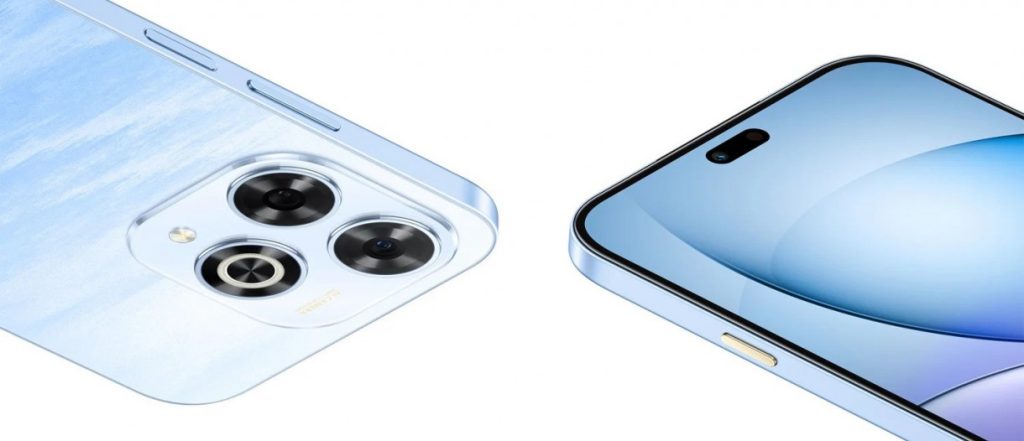
フランスを拠点とするスマートフォンメーカーWikoは、中国市場にて「Enjoy 80 Pro」を発売しました。この端末はHuaweiとのライセンス契約のもとで開発されており、Huawei製スマートフォンを彷彿とさせるデザインと、HarmonyOSを搭載しているのが特徴です。

Enjoy 80 Proは、6.7インチのFHD+ OLEDディスプレイを採用し、リフレッシュレートは120Hz、ピーク輝度は1300ニトに達します。前面には8MPのフロントカメラが搭載され、ディスプレイはKunlun Glassで保護されています。

内部にはQualcomm製のSnapdragon 4 Gen 2チップセットを搭載し、8GBまたは12GBのRAM、そして256GBまたは512GBのストレージ構成が選べます。

背面には50MPのメインカメラに加え、詳細が明かされていない補助レンズが搭載されています。バッテリー容量は6,100mAhで、40Wの有線充電に対応しています。

本機はブラック、ホワイト、ブルーの3色展開で、8GB RAM+256GBストレージモデルが1,599元(約222ドル)、12GB RAM+512GBストレージモデルが1,999元(約279ドル)で販売されます。現在JD.comにて予約受付中で、7月18日より出荷が開始される予定です。

Bluetooth機器を信頼して使うために:ペアリング、トラブル対処、通信範囲、安全性のポイント

Bluetoothは、スマートフォンヘッドホン、キーボード、ウェアラブルなどを接続するための欠かせない無線技術となっています。しかし、Bluetooth機器を安定かつ安全に使うには、ただ電源を入れるだけでは不十分です。

このガイドでは、信頼性の高いペアリング方法、よくあるトラブルの解決法、通信範囲とセキュリティの注意点について説明します。

信頼性の高いBluetoothペアリング:基本と手順

適切なペアリングモードを選ぶ

  • Secure Simple Pairing(SSP)はBluetooth v2.1以降で利用可能で、数値比較やパスキー入力により盗聴・中間者攻撃(MITM)から保護します。
  • 一部の機器では「Just Works」も使用されますが、これはMITMに対する保護がありません。
  • 可能であれば、数値比較またはパスキー入力を使用することが望ましいです。

ペアリングのベストプラクティス

  • ペアリング前にOSやファームウェアを最新に更新する
  • 使用中以外は検出可能モードを無効化する(不要なリスト表示を防止)
  • 初期値(例:「0000」)ではなく、8文字以上のユニークなPINやパスキーを使う
  • 公共Wi-Fiや混雑した場所でのペアリングは避ける(MITMリスクが高い)
  • 数値比較時はコードが完全一致しているかを必ず確認する
  • 古いペアリング情報は削除し、リンクキー(bond)を安全に保管する

Bluetoothトラブルシューティング:よくある問題と解決法

干渉と通信距離

Bluetoothは2.4GHz帯を使用(Wi-Fiや電子レンジと競合)

デバイスのクラスによって通信距離が異なる:

  • クラス2(約2.5mW):約10m
  • クラス1(約100mW):最大約100m
  • Bluetooth 5:理想条件下で最大240m

▶ 対策:通信範囲内に留まり、障害物を減らし、Wi-Fiのチャネルを調整する

検出・ペアリングできない

  • 検出不能な状態の場合は、一時的に「検出可能モード」に設定
  • デバイスが表示されない場合は、Bluetoothを再起動→電源ON/OFF→再試行接続が切れる・音声不安定

接続が切れる・音声不安定

  • 再ペアリングを試みる
  • 電波品質を確認(近づく・干渉源を減らす)
  • 音切れの場合は、ドライバやファームウェアを更新

同時接続の制限

  • 一部のデバイスではペアリング可能台数に制限あり
  • 使っていない機器のペアリングを削除する

ファームウェアの不具合

  • 特に低価格IoT機器はBluetoothスタックが不安定な場合がある
  • 更新できない場合は信頼性の高い機器に買い替えを検討

上級者向けツール

  • Bluetoothスニファーやプロトコルアナライザーを使用して詳細に診断可能

通信距離と品質の考慮:環境とバージョンの影響

デバイスのクラスとBluetoothバージョン

  • クラス2(約10m):ほとんどのスマホヘッドホンが該当
  • クラス1(約100m):業務用や一部高出力機器に限られる
  • Bluetooth 5/6:見通し良好な環境でより広い範囲に対応可能

現実的な環境要因

  • 壁、金属、Wi-Fiルーターは電波の妨げになります
  • 安定した通信には、5〜7m以内・見通し良好が理想

接続品質の向上

  • 障害物の少ない位置に配置
  • Wi-FiのチャンネルをBluetoothと重複しない1・6・11に設定
  • 広い空間ではBluetoothリピーターやメッシュ中継器を活用する

セキュリティとプライバシー:脅威と対策

代表的な脅威

  • Bluejacking:迷惑なポップアップ・メッセージ送信
  • Bluesnarfing:連絡先・メッセージ・ファイルの盗難
  • Bluebugging:リモート操作
  • MITM攻撃:ペアリング中に通信を傍受・改ざん
  • BlueBorne:未ペアリングでもOSの脆弱性を突く攻撃

防御のベストプラクティス

  • Bluetoothスタックやファームウェアを常に最新に保つ
  • 未使用時はBluetoothをオフに
  • ペアリング後は検出可能モードを無効化
  • 人混み(カフェ、空港)ではペアリングを避ける
  • 「Just Works」は避け、数値比較やパスキー入力を使う
  • 古いペアリング情報は定期的に削除
  • Bluetoothアクセス権限のあるアプリを制限
  • 攻撃には10m以内の近接が必要→物理距離を取る
  • AESやSSPによる暗号化通信を使用
  • 信頼できる機器を選び、安価でサポートのない製品は避ける
  • 上級者は「Secure Connections Only」モードでMITMダウングレードを防止

Apple、Digital Key 4.0のテスト開始:対応車種と機能がさらに拡大へ

2020年、AppleはWalletアプリにデジタルカーキー機能を導入し、対応するiPhoneやApple Watchモデルを使用して車のロック、アンロック、エンジン始動が可能になりました。この機能は、Car Connectivity Consortium(CCC)が策定したDigital Key仕様に基づいています。

2021年にリリースされたDigital Keyバージョン3.0では、Bluetooth Low Energy(BLE)に加えて、Ultra Wideband(UWB)技術のサポートが追加されました。現在、CCCはDigital Keyバージョン4.0の導入準備を進めており、今週カリフォルニア州クパチーノのApple主催イベントで、Appleを含むCCCのメンバー企業が実際の環境下でのテストを行っています。

CCCは、バージョン4.0ではデジタルカーキーのクロスプラットフォーム相互運用性およびバージョン間互換性が向上すると示唆していますが、具体的な技術的詳細はまだ明らかにされていません。

現在、iPhoneによるカーキー機能は、Audi、BMW、Hyundai、Kia、Genesis、Mercedes-Benz、RAM、Volvoの一部モデルでサポートされています。WWDC 2025の基調講演では、Appleは今後、Acura、Chevrolet、Cadillac、GMC、Porsche、Rivianなどのブランドにも対応を拡大する予定であると発表しました。

>>>Jpdenchi.comでは、Appleスマートフォン用バッテリーをお手頃価格でご購入いただけます。当社のApple用バッテリーは、容量が適切で、お使いの端末に安定した電力を供給する信頼性の高い交換用バッテリーです。

iOS 26のメッセージアプリ:Liquid Glassデザインと新機能の数々

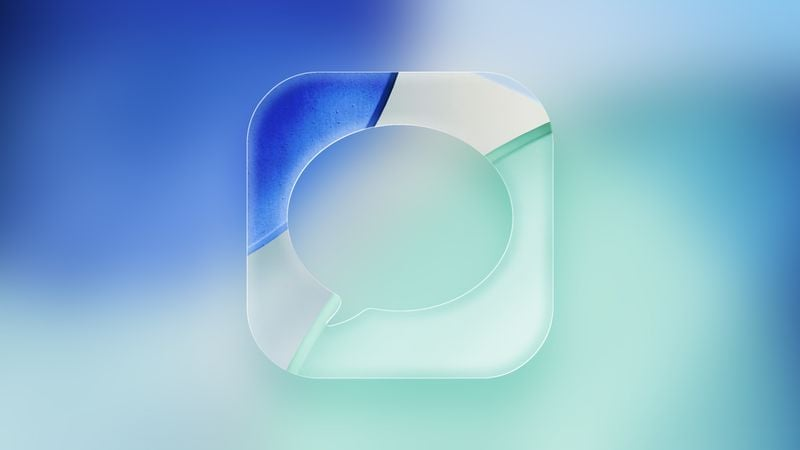
iOS 26のメッセージアプリは、新たにLiquid Glass(液体ガラス)デザインを採用し、1対1およびグループチャット向けに複数の改善が加えられました。

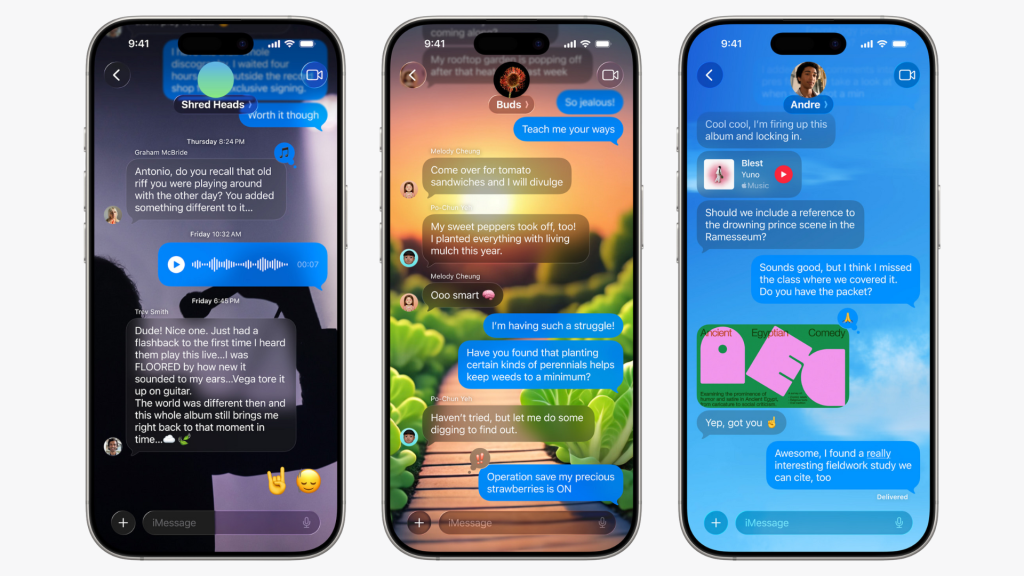
メッセージ背景のカスタマイズ

ユーザーは、iMessageの会話ごとに背景を設定できます。設定方法は、連絡先またはグループの情報メニューから「背景」を選択し、以下のオプションから選びます:

  • プリセットテーマ
  • 単色背景
  • 写真ライブラリからの画像
  • Image Playgroundで生成したAI画像

この背景は会話全体に適用され、参加者全員が見ることができます。ただし、iOS 26、iPadOS 26、またはmacOS Tahoeが必要です。

  • ※背景はiMessage専用機能であり、Androidユーザーとの会話には適用できません。
  • ※背景の無効化は「設定 > アプリ > メッセージ > 会話の背景」から行えます。
  • ※バブルの色(吹き出しの色)は変更されません。

>>>Apple A2830 対応用 4323mAh Apple iPhone 14 Pro Max高性能 互換バッテリー

投票機能

メッセージアプリの「+」メニューに投票作成機能が追加されました。

  • 最大12項目まで選択肢を追加可能
  • 参加者は投票、または新しい選択肢の追加が可能

Apple Intelligence対応デバイスでは、会話の流れから自動的に投票候補を提案する機能もあります

ライブ翻訳

Apple Intelligence対応デバイスで、メッセージのリアルタイム翻訳が可能になりました。

対応言語ペアには以下が含まれます:

  • 中国語(簡体字)、フランス語、ドイツ語、イタリア語、英語、日本語、韓国語、ブラジルポルトガル語、スペイン語(スペイン)

送信者には元の文+翻訳が表示され、受信者には翻訳された文のみが表示されます。

有効化は、連絡先メニューで「自動翻訳」をオンにし、元の言語を選択してください。

  • ※言語パック(約900MB)のダウンロードが必要です。
  • ※iOS 26未使用者やAndroidユーザーからの返信は、受信側でのみ翻訳されます。

グループチャットの改善

  • 各参加者の入力インジケーターが表示されるようになりました
  • グループ内での送金にApple Cashが対応
  • グループに追加された不明な連絡先を直接登録可能

>>>Apple A1725 対応用 5173mAh Apple iPad Mini5高性能 互換バッテリー

コピー&ペースト機能の改善

メッセージのコンテキストメニューに「選択」オプションが追加され、メッセージ内の一部分だけをコピーすることが可能になりました。

メッセージのフィルタリング強化

新たに追加されたフィルターカテゴリ:

  • 不明な送信者
  • 取引メッセージ
  • プロモーション
  • 迷惑メッセージ(スパム)
  • 最近削除されたメッセージ

新設された「フィルター」アイコンからアクセスできます。

また、不明な送信者からの通知はバッジのみ表示に設定可能。

重要な通知のみを許可する「時間依存通知」設定も個別に有効化できます。

自然言語検索

検索機能が強化され、自然な言葉での検索(自然言語クエリ)が可能になりました。

低データモードでの画像送信

設定 > メッセージにある「低画質プレビューを送信」を有効にすると、低データモード中の画像送信時、先に圧縮版を送信し、Wi-Fi接続時に高画質版を自動送信します。

Genmojiの強化

  • 複数の絵文字を組み合わせて新しい絵文字を生成可能に
  • 作成したGenmojiに説明文を加えて保存できる
  • 受信したGenmojiを長押しして「新しい絵文字に変更」することも可能

CarPlayのアップデート

CarPlayのメッセージアプリ内で:

  • Tapback(リアクション)への返信
  • 会話のピン留め表示

が可能になり、運転中の操作性が向上しました。

>>>Apple A2389 対応用 4380mAh Apple MacBook Air 13 inch (2020 Version)高性能 互換バッテリー

EU限定の変更点

EUでは新しいAPIにより、SMS/MMS/RCSメッセージの送受信を他社製アプリに委ねることが可能になりました。

これはApple純正のメッセージアプリを使わなくてもよい選択肢をEUユーザーに提供するための変更です。

iOS 26、メッセージアプリに待望の「カスタム背景」機能を追加

AppleのiOS 26では、メッセージアプリに会話ごとのカスタム背景機能がついに導入されました。ユーザーは、写真、単色カラー、またはImage Playgroundで生成されたAI画像を使ってチャット背景を自由にパーソナライズできます。

背景は会話全体に適用され、参加者全員にその変更が表示されます。視覚的にメッセージを整理するのにも便利です。

現在この機能はベータ版で提供中で、iOS 26の正式リリースは2025年秋に予定されています。

iOS 26で会話の背景を変更する方法

  1. メッセージアプリを開き、背景を変更したい会話を選択します。
  2. 画面上部の連絡先またはグループ名をタップします。
  3. 「背景」をタップします。
    • 以下のオプションから選択できます:
    • 写真:フォトライブラリから画像を選択
    • カラー:あらかじめ用意された単色から選択
    • Playground:プロンプトを入力し、AI画像を生成(Image Playgroundを使用)
    • プリセットテーマ:「空」「水」「オーロラ」などの提案テーマ
    • スタイル:スワイプでバリエーションをプレビュー可能
  4. 右上のチェックマーク(✓)をタップして適用します。

デフォルトの背景にリセットする方法

  1. 背景を変更した会話を開きます。
  2. 画面上部の連絡先またはグループ名をタップします。
  3. 「背景」をタップします。
  4. 「なし」を選択します。
  5. 左上の戻る矢印をタップして確定します。

iPadOS 26:iPadとMacの境界をこれまで以上に曖昧に

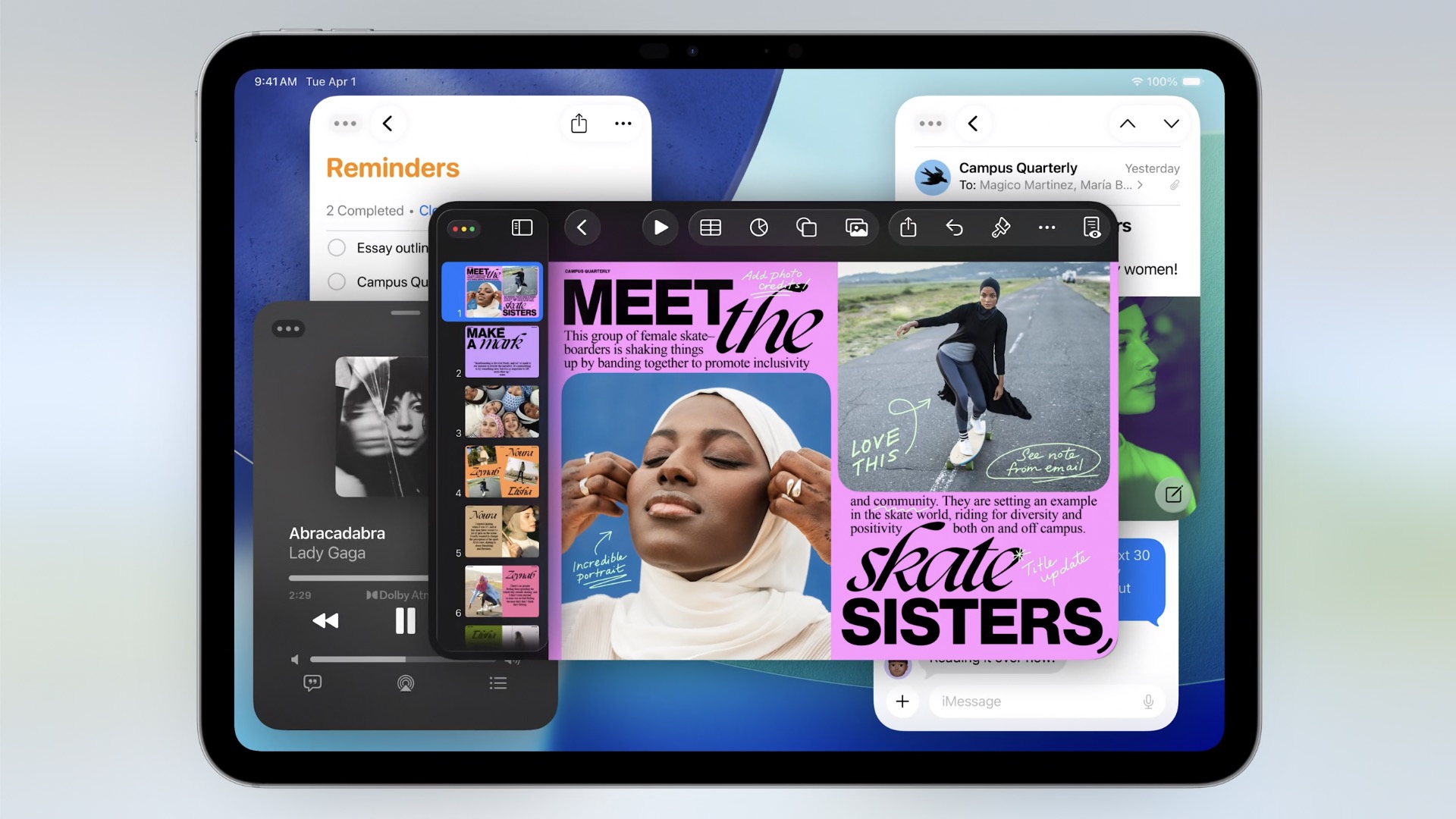
現在ベータ版が公開されており、この秋に正式リリース予定のiPadOS 26では、AppleがiPadをタブレットとデスクトップのハイブリッドへとさらに進化させています。このアップデートにより、iPadの体験はmacOSに驚くほど似たものとなりながらも、タッチ操作を中心とした設計を損なうことはありません。以下は、iPadOS 26がこれまでで最も「Macらしい」iPad体験となることを示す8つの注目機能です。

1. メニューバー

macOSスタイルの動的メニューバーが、新たにアプリ内で表示されるようになりました。画面上部からスワイプすると、アクティブなアプリに「ファイル」「編集」「表示」「ウインドウ」「ヘルプ」などのオプションが現れ、アプリごとの文脈に応じたメニューが表示されます。たとえばSafariでは、「ブックマーク」や「履歴」メニューが含まれます。

2. ウインドウ表示のアプリ

「ウインドウ表示モード」が「設定 ➝ マルチタスクとジェスチャ」に新たに追加され、複数のアプリウインドウを自由に配置・サイズ変更・重ね合わせできるようになります。これはmacOSのウインドウ管理に似た操作です。コントロールセンターからもこのモードを有効にできます。

  • ウインドウは右下隅からサイズ変更可能。
  • 画面端にドラッグすれば画面の半分にスナップ。
  • ホーム画面をタップすれば現在のレイアウトがリセットされ、新たなアプリを起動可能。

3. 信号機風のウインドウコントロール

すべてのアプリウインドウの左上には、macOSでおなじみの信号機ボタン(赤・黄・緑)が表示されます。タップすると「閉じる(赤)」「最小化(黄)」「全画面表示(緑)」に対応。長押しすることで、「移動とサイズ変更」「画面いっぱいに配置」「新しいウインドウを開く」といった追加オプションも選べます(アプリが対応している場合)。

4. App Exposé(アプリ・エクスポゼ)

ウインドウ表示モードにおけるマルチタスク機能の強化として、「App Exposé」インターフェースが登場。画面下部から上にスワイプすると、現在のスペースで開いているすべてのアプリが一覧表示されます。他のスペースやフルスクリーンのアプリにもスクロールでアクセス可能です。

5. プレビューアプリ

macOSでおなじみの「プレビュー」アプリが、iPadにも登場。さまざまなファイル形式の閲覧、編集、Apple Pencilによる注釈が可能です。インターフェースは「ファイル」アプリに似ており、書類のスキャン機能や、最近使ったファイル・共有ファイルへのアクセスも可能です。

6. Mac風カーソル

Magic KeyboardのトラックパッドやBluetoothマウスを使用する場合、カーソルがMac風に変わります。これまでの円形ではなく、Macと同じポインタが表示され、ポインタを振ると一時的に大きくなって見つけやすくなります(macOSと同様の挙動)。

7. 高度なファイル管理

「ファイル」アプリに以下の新機能が追加されました:

  • 列のサイズ調整やフォルダーの折りたたみが可能なリスト表示。
  • フォルダーに色・アイコン・絵文字などを割り当ててカスタマイズ(デバイス間で同期)。
  • 「このアプリで開く…」メニューから、特定ファイル形式のデフォルトアプリを設定可能。
  • 「情報を見る」パネルの再設計で、ファイルの関連付けも変更可能。

8. Dockへのフォルダー追加

「ファイル」アプリのフォルダーをDockに追加できるようになりました。長押しでDockにドラッグすると、Dock内に表示され、さらに長押しでグリッド表示・ファン表示・並び替えオプションなどが表示されます。

また、Dockは最大23個のアイコンまで配置可能になり、「マルチタスクとジェスチャ」設定により、自動表示/非表示を切り替えるオプションも追加されました。これはmacOSの挙動に合わせたものです。

【ASUSノートパソコン】充電器の代用品・ACアダプタの規格・正しい充電方法まとめ

ASUSノートパソコンをお使いの方の中には、純正の充電器が故障したり紛失したりして「代用品を使っても大丈夫?」「ACアダプタの規格って何?」「正しい充電の仕方は?」と疑問に感じる方も多いでしょう。

この記事では、ASUSノートパソコンの充電器代用についての注意点ACアダプタの規格の見方、そして安全で効果的な充電方法について詳しく解説します。


1. ASUSノートパソコンの充電器は代用できる?

結論から言うと、適切な規格を満たす充電器であれば代用は可能です。ただし以下のポイントに注意が必要です:

  • 電圧(V)と電流(A)の数値が一致または適合しているか
  • コネクタの形状が同じかどうか
  • 極性(センタープラス・マイナス)が一致しているか
  • メーカーの保証対象外になる可能性

特にASUS製品は機種によってコネクタサイズや出力が異なるため、「自分の機種に合ったものを選ぶ」ことが大切です。


2. ASUS ACアダプタの規格を確認する方法

ASUSのノートPCに付属するACアダプタには、ラベルに以下のような情報が記載されています:

  • Input(入力)例:100-240V ~ 1.5A 50-60Hz
  • Output(出力)例:19V 3.42A
  • 型番(例:ADP-65DW Cなど)
  • DCコネクタサイズ(例:外径4.0mm、内径1.35mm)

この「Output」の電圧(V)と電流(A)が、代用品を選ぶ際に最も重要なポイントです。間違った出力のアダプタを使うと、バッテリーやマザーボードに深刻なダメージを与える可能性があるため、注意が必要です。


3. ASUSノートパソコンの正しい充電方法

正しく充電することで、バッテリーの寿命を延ばすことができます。以下の点に注意しましょう:

  • バッテリー残量が20%以下になったら充電開始
  • 100%になったらACを抜いて使う(過充電を避ける)
  • 高温・高湿環境での充電を避ける
  • 純正または信頼できる互換アダプタを使用する

また、長時間使用しない場合は、バッテリー残量を50%程度に保って保管するのが理想的です。

ASUSノートパソコンの充電器は代用可能ですが、規格の確認が最重要ポイントです。代用品を使う場合は、電圧・電流・コネクタ形状・極性をよく確認した上で、安全なものを選びましょう。正しい充電方法を意識すれば、パソコンのバッテリーも長持ちします。

充電器やACアダプタの購入に迷ったら、ASUSの公式サイトまたは専門店で確認するのが安心です。