今朝パソコンを開くと、時刻が2012年と表示されている。あるいは「CMOS Checksum Error」という意味不明なメッセージを叫びながら、これまで何度もあったようにF1キーを押すよう命令してくるかもしれない。パソコンがいつも時刻を忘れ、設定を失ってしまうなら、ほぼ間違いなくCMOS電池が切れている。
パソコンが壊れたわけではない。ファイルも無事だし、修理にかかる時間はわずか十分ほどだ。
そもそもCMOS電池とは何か?
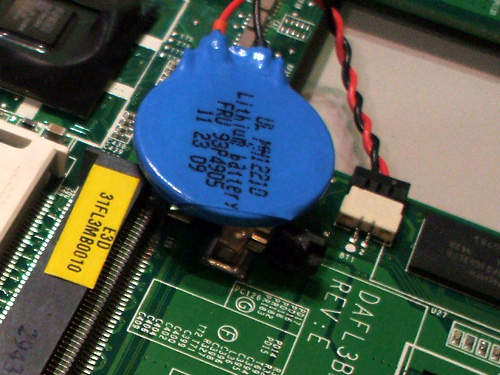
デスクトップパソコンを開いてマザーボードを見ると、5セント硬貨ほどの大きさの銀色の小さな円盤が見つかる。それがCMOS電池だ。ほとんどのデスクトップ機ではCR2032電池が使われている。車のキーや体重計に入っているようなボタン電池だ。ノートパソコンにもCMOS電池はあるが、通常はプラスチックフィルムで包まれ、細いケーブルとコネクタが接続されている。
CMOSとはマザーボード上の小さなチップのことで、BIOS設定を保存している。パソコンの電源を切ってコンセントを抜いても、設定を記憶し続けるためには継続的なわずかな電力供給が必要だ。電池はその電力を供給するためにある。
一体、毎日何をしているのか?
役割は二つだけだ。
まず、パソコンの時計を正常に動かし続けること。一週間電源を切っていたのに、なぜ時刻が正確なのか。それは電池がずっと黙々と小さな時計回路に電力を供給し続けているからだ。
次に、BIOS設定を保存すること。起動順序、XMPメモリプロファイル、ファンカーブ、Dockerのために有効にした仮想化スイッチ、これらすべてが小さなCMOSチップに保存されており、電池が切れればすべてのデータが消えてしまう。電源が切れるたびに、すべての設定が出荷時のデフォルト値にリセットされる。
健康な電池は通常、三年から十年もつ。ほとんどの時間電源につないでいるパソコンほど、長持ちする傾向がある。
電池切れが近いかどう判断するか?
最初に気づくのは時計だ。シャットダウンするたびに日付と時刻が数年前のデフォルト値にリセットされるなら、電池がもう限界だというサインだ。
起動時のエラーメッセージも重要な手がかりだ。「CMOSチェックサムエラー」や「CMOS電池の故障」に言及するメッセージは、パソコンがもうすぐダメになることを直接示している。また、BIOS設定が保存できないことに気づくかもしれない。起動順序を設定して保存したのに、次に起動すると設定がまた消えている、という具合だ。
上記のいくつかに心当たりがあるなら、電池を交換する時期だ。
電池の交換は思っているより簡単
デスクトップ機なら、作業全体で十分ほどだ。パソコンをシャットダウンし、電源ユニットのスイッチを切り、すべての電源ケーブルを抜く。電源ボタンを十秒ほど押し続けて残留電力を放電してから、サイドパネルを開ける。どの部品にも触れる前に、ケースの金属がむき出しの部分を軽く叩き、帯びているかもしれない静電気を逃がす。
次に電池を探す。輝くコインのような形で、通常はマザーボードの下端近くにあり、大型のグラフィックカードに隠れていることもある。電池ホルダーには小さな金属の留め金がついている。留め金を軽く押すと電池が飛び出す。どちらの面が上向きかを確認し(ほぼ必ず「+」面が上)、新しい電池を同じ向きで入れ、ケースを閉じれば完了だ。
ノートパソコンの場合は少し複雑だ。ノートパソコンの電池は通常、むき出しのスロットではなくケーブル付きコネクタを採用しているため、一般的なCR2032ではなく、お使いの機種に合ったケーブル付き電池を購入する必要がある。超薄型ノートパソコンの中には、電池が内部部品に完全に覆われているものもあるので、作業を始める前にお使いの機種の分解ガイドを調べておくのが賢明だ。
新しい電池を取り付けたら、そのまま起動してBIOSに入り、日付と時刻を設定し、以前カスタマイズしていた設定、XMP、起動順序、ファンカーブなどをすべて再有効化する。その後、Windowsがインターネットから時計を同期するようにすれば、すべて元通りになる。
新しい電池に交換してもまだ設定が保存されない場合、問題は電池ホルダーの接点か基板そのものにある可能性が高く、この時点から修理店に料金を支払う段階になる。
まとめ
パソコンをもう数年使っていて、これらの症状が出ているなら、完全に壊れるまで待たないこと。締め切り前に慌てて対処するより、のんびりした土曜の朝に自分で電池を交換するほうがずっといい。